【超時短】GmailとGoogleカレンダーをGeminiで自動連携させる方法
「Gmailの未読メールが溜まっていく……」「会議の予定をカレンダーに入れるのが面倒……」
そんな悩み、2026年現在のGemini(ジェミニ)なら一瞬で解決できます。Googleの最新AIであるGeminiは、「拡張機能(Extensions)」を使うことで、あなたのGmailの中身を読み取り、カレンダーに予定を書き込む「有能な秘書」へと進化します。
本記事では、初心者の方でも今日から実践できる「GmailとGoogleカレンダーをGeminiで自動連携させる設定と活用術」を徹底解説します。この記事を読み終える頃には、あなたの日常から「手入力」という無駄な時間が消えているはずです。
1. なぜGemini連携が「最強の時短」になるのか?
これまでのAIは、チャット画面で会話するだけのものでした。しかし、Googleエコシステムの一員であるGeminiは違います。
- メールの要約: 10通以上続く長いスレッドも、一言「要約して」で内容を把握。
- 自動スケジューリング: 「このメールの打ち合わせ、空いてる時間にカレンダーに入れといて」と頼むだけで完了。
- 情報の横断検索: 「来週の出張のフライト便、何時だっけ?」と聞けば、Gmailから航空券の情報を探し出し、カレンダーの予定と照らし合わせて答えてくれます。
ブラウザのタブを切り替え、メールをコピー&ペーストしてカレンダーに貼り付ける……そんな作業はもう必要ありません。
2. 【準備】3クリックで完了!連携をオンにする設定手順
まずはGeminiがあなたのGoogleアカウントの情報にアクセスできるよう、連携設定を行いましょう。
手順1:Geminiの「アプリ連携」を開く
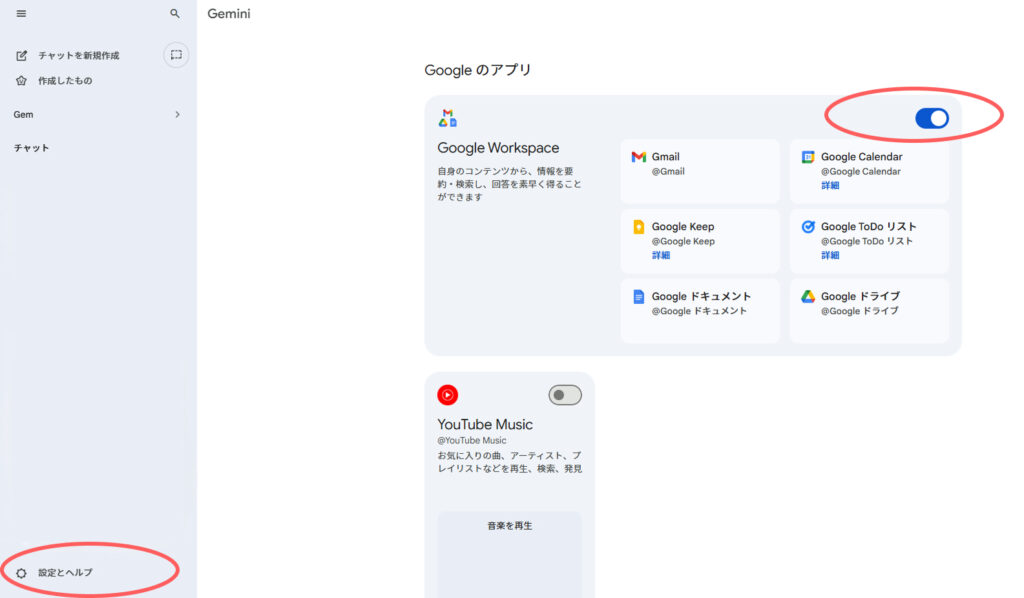
パソコンのブラウザ、またはスマホアプリからGeminiを開きます。
左下の「設定(歯車アイコン)」をクリックし、メニューから「拡張機能」を選択してください。
手順2:Google Workspaceを有効にする
拡張機能のリストの中から「Google Workspace」を探し、スイッチをオンにします。
重要: 初めてオンにする際、「Google Drive、Gmail、Calendarへのアクセスを許可しますか?」という確認画面が出ます。ここで「接続」を承諾することで、Geminiがメールや予定を読み書きできるようになります。
手順3:Gmailの設定を確認(ここが落とし穴!)

Gemini側でオンにしても動かない場合は、Gmail側の設定を確認しましょう。
- Gmailの「設定」→「すべての設定を表示」
- 「全般」タブにある「スマート機能とパーソナライズ」にチェックが入っているか確認してください。ここがオフだと、AIがメールを読み取ることができません。
3. 実践!GeminiでGmailとカレンダーを使いこなす神プロンプト
設定ができたら、実際にGeminiに指示を出してみましょう。2026年現在、最も便利な活用法を3つ紹介します。
① 溜まったメールを爆速で処理する
忙しい朝、大量の未読メールを一つずつ開く必要はありません。
プロンプト例:
「@Gmail 最近届いたプロジェクト関連のメールを3行で要約して。返信が必要なものがあれば教えて。」
Geminiはメールをスキャンし、重要な案件だけをピックアップしてくれます。
② メールからカレンダーへ直接予定を登録
打ち合わせの日時が決まったら、Geminiに丸投げしましょう。
プロンプト例:
「@Gmail 〇〇さんとの打ち合わせについての最新メールを確認して、その日時をカレンダーに登録して。場所が書いてあれば場所も入れておいて。」
これだけで、Geminiはメール内の日時(例:2月10日 14:00〜)を理解し「イベントを作成しました」と報告してくれます。
③ スケジュールの空き状況を確認して返信する
相手に候補日を出す作業も、Geminiなら一瞬です。
プロンプト例:
「@Google カレンダー 来週の月曜日と火曜日で、午後の空き時間を教えて。それを元に、〇〇さんへ打ち合わせの打診メールを丁寧なトーンで下書きして。」
カレンダーの空き枠を確認した上で、最適な返信文まで作成してくれます。
4. 知っておくと便利な「@メンション」機能
Geminiに指示を出す際、文頭に「@」を入力してみてください。
- @Gmail:メールを探す・要約する
- @Google Calendar:予定を確認する・追加する・変更する
- @Google Drive:保存されているドキュメントから情報を探す
このようにアプリを指定することで、Geminiは「どこを探せばいいか」を正確に理解し、回答の精度が劇的に上がります。
5. 2026年版:さらに高度な使いこなし術
Gemini Live(音声)でスケジュール管理
移動中や家事の最中は、スマホアプリの「Gemini Live」を使いましょう。「今日の午後の予定を教えて」「15時からの会議を30分後ろにずらして」と話しかけるだけで、画面を触らずにスケジュール管理が完結します。
Deep Researchについてはこちらの記事で詳しく解説しています!
Deep Research機能で「1時間の調べ物」を「5分」にする技術――Google検索との比較 – AIノート
複数メールから情報を統合する
例えば、バラバラに届いた「ホテルの予約確認メール」「新幹線のバウチャー」「現地のイベント案内」を一つにまとめ、カレンダーの特定の日に詳細として書き込ませることも可能です。
6. セキュリティとプライバシーについて
「AIにメールを読ませて大丈夫?」と不安になるかもしれません。Googleは、拡張機能を通じてアクセスしたデータが、AIモデルの学習に使用されたり、人間のレビューアーに見られたりすることはないと明言しています。あなたのプライベートなやり取りは、あくまであなたの利便性のためにのみ利用されます。
ただし、仕事で利用する場合には念のため、会社への確認をしておく方が安全ですね!
7. まとめ:今日から「入力作業」を卒業しよう
GeminiとGoogle Workspaceの連携は、もはや単なる便利機能ではなく、現代の必須スキルです。
- 拡張機能でGoogle Workspaceをオンにする
- @Gmail で情報を引き出す
- @Google Calendar で予定を自動管理する
このステップをマスターするだけで、あなたの生産性は数倍に跳ね上がります。
他にもGeminiの活用法を知りたいなら、これらの記事も読んでみてください!